

아마란스10 경비청구 취합과 결재 올리기
Amaranth 10 경비취합은 직원이 청구한 내역을 담당자가 검토해 결재로 올리는 작업입니다. 청구 상태를 나눠 보고 마감할 범위를 정한 뒤 결재 완료를 확인하는 순서입니다.
취합할 기간과 그룹 정하기
- 경비취합 담당자는 청구년월, 대상 그룹과 용도를 먼저 정합니다.
- 직원이 청구한 내역과 관련 증빙을 준비하고, 누가 아직 청구를 마치지 않았는지 구분한 뒤 마감 시점을 안내합니다.
1. 경비취합에서 청구년월로 조회하기
'경비취합'의 검색 조건에서 청구년월을 지정합니다. 특정 그룹이나 식대, 주유비 같은 용도만 따로 볼 수 있으므로 이번에 취합할 범위를 먼저 맞춥니다.
조회된 숫자가 예상과 다르면 그룹과 용도 조건부터 읽어봅니다. 일부 용도만 조회한 상태를 전체 경비라고 생각하면 다른 비용이 빠진 채 결재를 올릴 수 있습니다.
입력 예시로 한 부서의 출장 관련 경비만 먼저 처리하는 경우에는 대상 그룹과 용도를 기록해 둡니다. 나중에 전체 취합을 할 때 이미 처리한 범위와 남은 범위를 구분하기 쉽습니다.
2. 미작성과 미청구 상태를 구분하기
사용자별 경비 진행상태를 읽으면 누구에게 어떤 후속 요청을 해야 하는지 알 수 있습니다. 작성하지 않은 상태와 작성했지만 청구하지 않은 상태는 다릅니다.
| 상태 | 담당자가 구분할 내용 |
|---|---|
| 미작성 | 경비청구 내역 작성을 아직 하지 않음 |
| 미청구 | 작성은 했지만 청구하지 않음 |
| 진행중 | 작성한 내역 중 일부만 청구함 |
| 청구완료 | 작성한 내역을 모두 청구함 |
청구완료는 전자결재 완료와 같은 뜻이 아닙니다. 직원이 청구를 마친 단계인지, 결재자 승인이 끝난 단계인지 구분해 업무를 진행해야 합니다.
3. 사용자별 상세 내역과 증빙 검토하기
좌측 사용자 목록에서 사람을 선택하면 우측에 그 사람의 경비청구 내역이 나옵니다.
사용일시 옆 표시로 직접 입력, 카드 자동수집과 엑셀 업로드 등 입력 방식을 구분할 수 있습니다.
입력 방식이 다르다고 검토를 생략할 수는 없습니다. 카드에서 가져온 거래도 실제 사용 목적과 증빙이 맞는지 보고, 직접 입력한 거래는 원자료와 금액을 대조합니다.
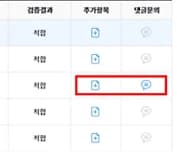
추가항목 아이콘으로 상세 팝업을 열어 보고, 설명이 필요한 건은 댓글 문의로 사유를 남길 수 있습니다.
담당자끼리 말로만 해결한 내용도 해당 거래와 연결해 기록하면 후속 검토가 쉬워집니다.
4. 마감할 조회 범위를 읽고 결재상신하기
검토가 끝나면 우측 상단 [마감]으로 현재 조회한 경비청구 그룹의 마감을 진행합니다. 마감된 건은 추가 등록과 수정이 제한되므로 누락된 청구가 없는지 먼저 살펴야 합니다.
마감 뒤에는 결재에 올릴 목록을 선택하고 [결재상신]을 누릅니다. 제목을 작성하면 경비내역이 포함된 전자결재 창으로 이어지므로 선택한 내역이 맞는지 다시 읽습니다.
예를 들어 일부 직원의 자료만 검토한 상태라면 전체 그룹을 마감하는 실수를 피해야 합니다. 현재 조회 범위와 실제 검토 완료 범위가 같은지 대조한 뒤 처리합니다.
5. 취합현황에서 결재 완료까지 따라가기
전자결재에 올린 건은 결재진행 상태로 바뀌고 최종 결재가 끝나면 결재완료로 구분됩니다. 상신 후에는 결재가 어디까지 진행됐는지 상태를 살펴봅니다.
'취합현황' 탭에서는 취합된 경비를 검색하고 사용자나 결재상태에 따라 관련 내역과 문서를 찾아볼 수 있습니다.
결재 문서를 다시 조회할 때는 취합 당시의 기간과 그룹도 함께 맞춥니다.
결과 확인
취합한 경비 총액과 결재 문서에 담긴 내역을 대조합니다. 청구가 늦은 직원이나 반려로 보완 중인 건이 남았다면 다음 처리 대상과 구분해 기록해 둡니다.
자주 묻는 질문
청구완료인데 결재가 끝나지 않았어요.
청구완료는 직원이 작성한 내역을 모두 청구한 상태입니다. 취합과 결재상신을 거쳐 최종 결재자가 승인하는 단계와 구분해야 합니다.
마감 뒤에 경비를 더 입력하고 싶어요.
마감된 건은 추가 등록이나 수정이 제한됩니다. 임의로 다른 그룹에 넣기보다 취합 담당자와 누락 사유 및 처리 범위를 먼저 협의합니다.
직원에게 증빙 설명을 남기려면 어디서 보나요?
사용자를 골라 상세 내역을 열고 댓글 문의 등 해당 건과 연결되는 기능을 사용할 수 있습니다. 저희는 조회 범위, 마감과 결재 상태를 구분하는 방법을 안내해 드립니다.
우리 회사는 어떤 구성이 맞을까요
필요한 업무를 선택해 제품 구성을 살펴보실 수 있습니다. 사용 중인 프로그램의 설정이나 작업 순서는 저희에게 문의해 주십시오.
내 상황 고르기바로 여쭤보시려면 1644-1956 (구매상담 내선 2)